
Blog
Cách Sửa Lỗi Laptop Sạc Không Vào Pin
Laptop sạc không vào pin là tình huống khiến nhiều người đứng hình – nhất là khi đang làm việc hoặc học online. Máy vẫn chạy, nhưng pin mãi không tăng phần trăm, khiến bạn vừa lo lắng vừa bối rối không biết lỗi do đâu. Trong bài viết này, chúng tôi sẽ nêu ra những nguyên nhân thường gặp nhất mà bạn nên biết và hướng dẫn bạn cách sửa laptop sạc không vào pin.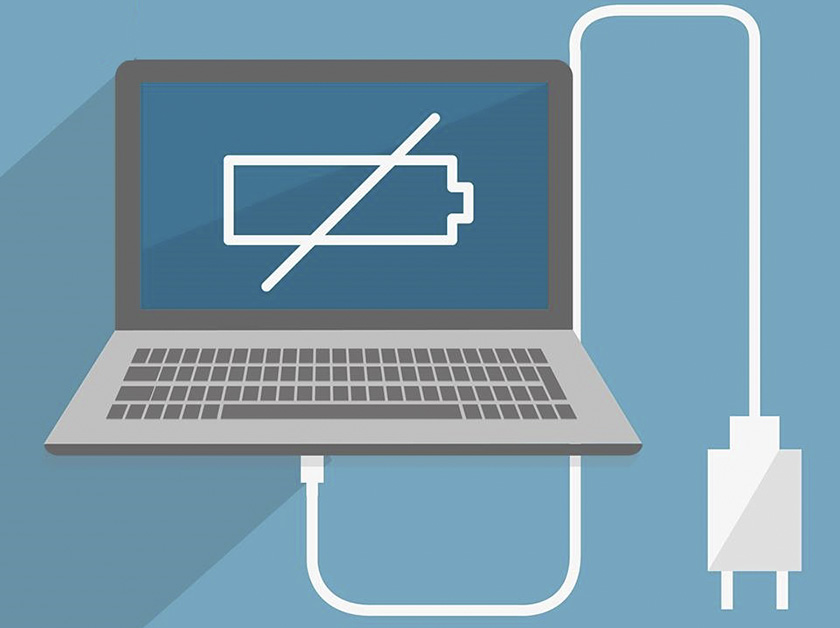
1. Nguyên nhân laptop sạc không vào pin
Lỗi laptop sạc pin không vào có thể đến từ các nguyên nhân khác nhau:
- Cổng sạc bị lỗi: Bụi bẩn, lỏng hoặc gãy khiến laptop không nhận nguồn điện.
- Cáp sạc hoặc bộ sạc hư: Dây đứt ngầm, sạc kém chất lượng làm nguồn không ổn định.
- Pin hư hoặc chai: Pin yếu, quá tuổi thọ nên không thể nhận sạc hoặc giữ điện.
- Mạch sạc của laptop bị hỏng: IC hoặc bo sạc lỗi khiến pin không nạp điện được.
- Nguồn điện không ổn định: Ổ cắm lỏng hoặc điện áp không ổn định gây ngắt sạc.
- Lỗi phần mềm hoặc hệ điều hành: Hệ điều hành hoặc driver pin lỗi khiến máy không sạc.
- Drivers lỗi thời do chưa được cập nhật: Driver pin cũ làm hệ thống không nhận sạc chính xác.
2. Dấu hiệu để nhận biết laptop sạc không vào pin
Khi laptop gặp vấn đề về sạc pin, bạn có thể nhận ra khá dễ qua một vài dấu hiệu quen thuộc:
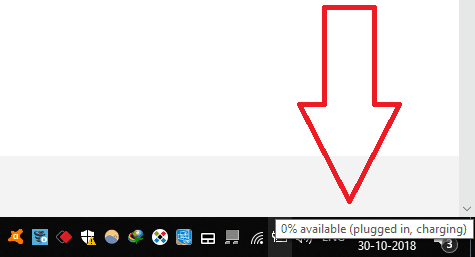
- Không thấy biểu tượng sạc: Cắm sạc vào nhưng biểu tượng pin trên màn hình không thay đổi hoặc không hiện ra.
- Pin không tăng phần trăm: Dù cắm sạc lâu, pin vẫn đứng yên hoặc sụt nhanh hơn bình thường.
- Máy tắt khi rút sạc: Laptop tắt nguồn ngay khi rút dây sạc ra, cho thấy pin không còn nhận điện.
- Đèn báo sạc không sáng: Đèn tín hiệu trên laptop hoặc cục sạc không sáng khi kết nối nguồn điện.
- Hiện thông báo lỗi pin: Xuất hiện cảnh báo như Plugged in, not charging hoặc Battery not detected.
- Thời gian dùng pin ngắn bất thường: Máy nhanh hết pin dù vừa sạc xong, hoặc pin không giữ điện được lâu.
3. Các cách sửa lỗi laptop sạc không vào pin
3.1. Kiểm tra nhiệt độ và hiệu năng
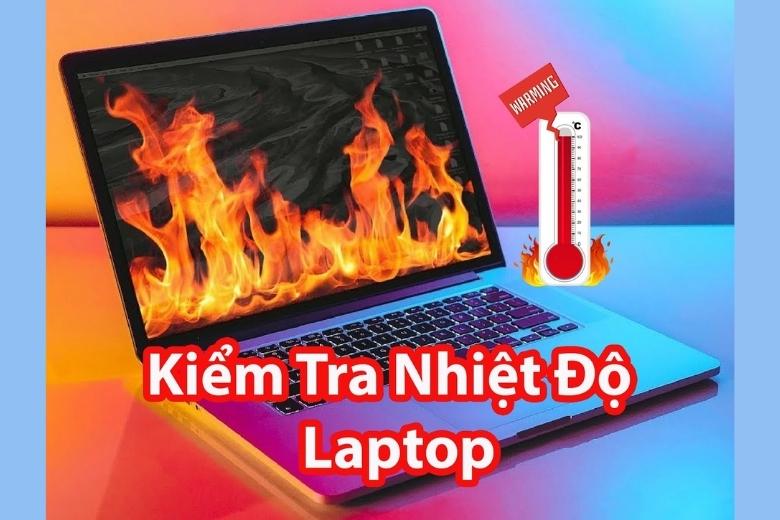
Khi laptop quá nóng, hệ thống sẽ tự động ngắt sạc để bảo vệ pin và linh kiện bên trong. Đây là cơ chế an toàn thường gặp ở các dòng máy hiện đại.
Để khắc phục, bạn nên:
- Tắt bớt ứng dụng nặng, đặc biệt là phần mềm đồ họa, chơi game hoặc chạy máy ảo.
- Đặt laptop ở nơi thoáng mát, tránh bề mặt mềm như chăn, gối hoặc đùi vì dễ giữ nhiệt.
- Vệ sinh quạt tản nhiệt định kỳ, hoặc sử dụng đế tản nhiệt hỗ trợ để giảm nhiệt độ.
3.2. Kiểm tra kết nối giữa dây sạc và đầu nối
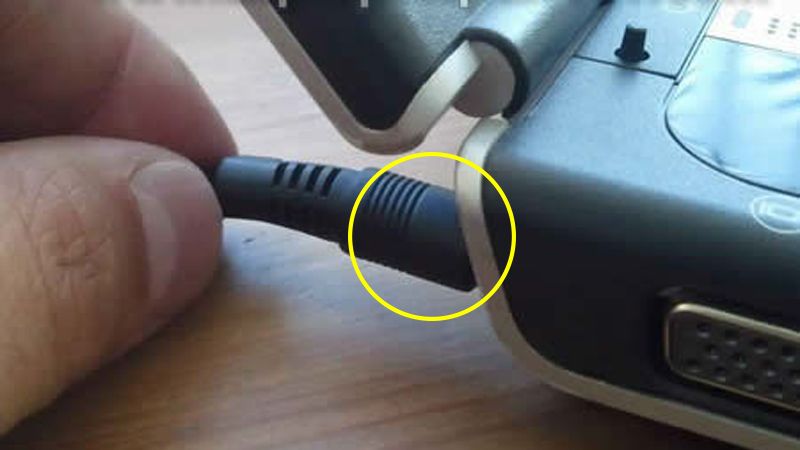
Nếu dây sạc hoặc đầu nối tiếp xúc không tốt, laptop sẽ không nhận điện dù bạn đã cắm sạc.
Để khắc phục hiệu quả, bạn nên:
- Tháo và cắm lại nhẹ nhàng đầu sạc để đảm bảo khớp chặt với cổng sạc.
- Quan sát đầu cắm và cổng sạc, nếu thấy bụi hoặc dị vật, hãy dùng tăm bông hoặc khí nén làm sạch nhẹ nhàng.
- Nếu dây sạc vẫn lỏng hoặc lúc nhận lúc không, hãy thử sạc khác cùng loại để xác định lỗi đến từ dây hay từ máy.
3.4. Kiểm tra dây sạc
Dây sạc bị đứt ngầm, gập gãy hoặc lỏng đầu nối là nguyên nhân phổ biến khiến laptop không nhận điện. Hãy kiểm tra toàn bộ chiều dài dây, thử cắm ở ổ khác hoặc dùng bộ sạc tương tự để so sánh. Nếu dây sạc có dấu hiệu hỏng, nên thay mới chính hãng để đảm bảo nguồn điện ổn định và tránh gây hư pin hay mainboard.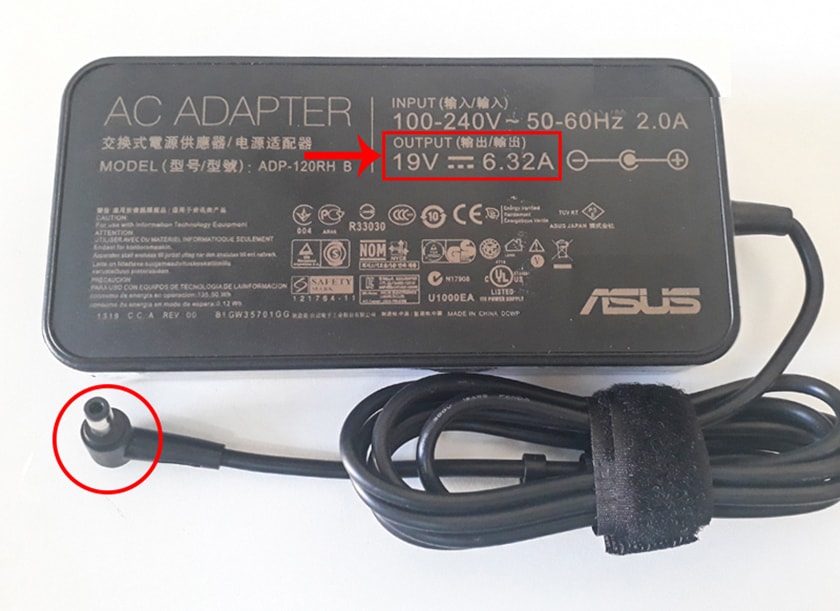
3.4. Thay sạc pin laptop mới
Bộ sạc hoặc pin laptop đã hỏng, việc thay sạc pin mới chính hãng là giải pháp an toàn và hiệu quả nhất. Hãy chọn đúng loại sạc tương thích với dòng máy, ưu tiên sản phẩm có nguồn điện ổn định và bảo hành rõ ràng. Sử dụng sạc kém chất lượng có thể gây chập điện, nóng máy hoặc hỏng main.
3.5. Kiểm tra nguồn điện
Đôi khi laptop sạc không vào pin chỉ đơn giản là do nguồn điện!
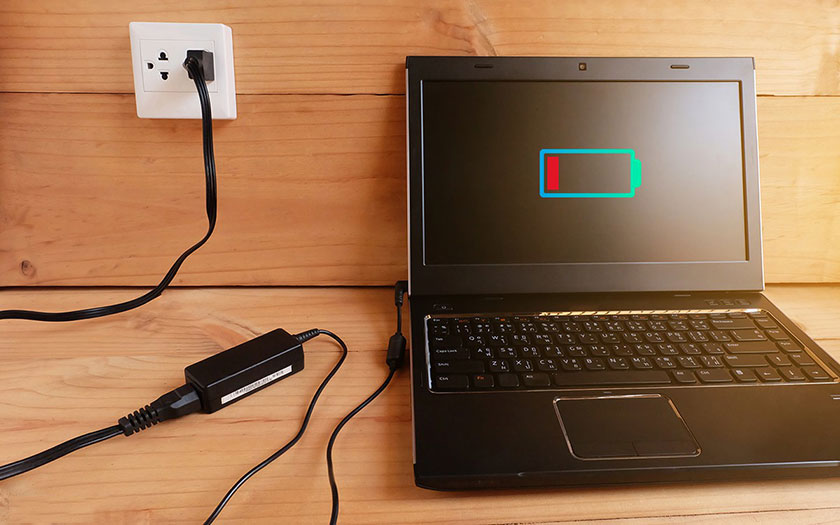
Bạn hãy thử kiểm tra lại ổ cắm và phích điện xem có lỏng không, hoặc thử cắm sang ổ khác để chắc chắn nguồn điện đang ổn định. Nhiều trường hợp laptop không sạc chỉ vì ổ điện tiếp xúc kém hoặc dây cắm chưa khớp, chứ không hề do máy bị hỏng đâu!
3.6. Kiểm tra Battery Drive
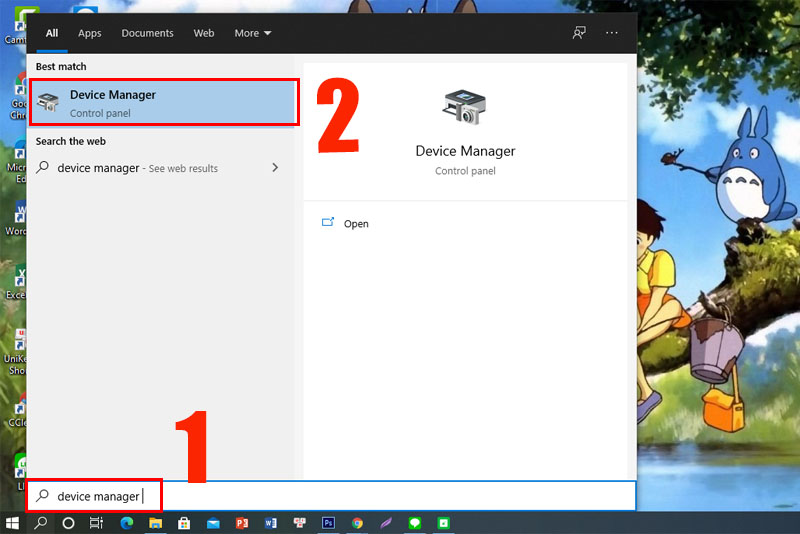
Bước 1: Nhấn vào biểu tượng Tìm kiếm > Nhập Device Manager vào ô tìm kiếm > Ấn
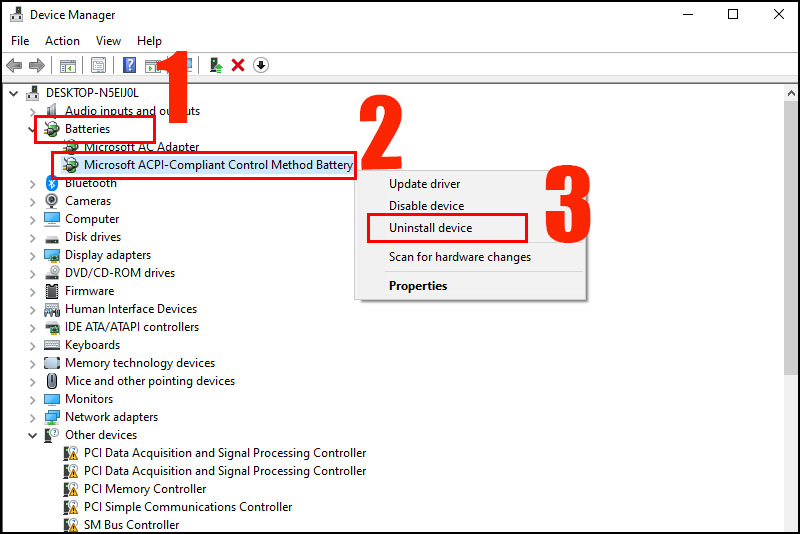
Bước 2: Chọn Batteries > Phải chuột tại mục Microsoft ACPI-Compliant Control Method Battery > Chọn Uninstall device.
Bước 3: Click chọn Uninstall để gỡ cài đặt Driver.

Bước 4: Cài đặt lại device Microsoft ACPI-Compliant Control Method Battery.

Click phải chuột tại Batteries > Chọn Scan for hardware changes hoặc khởi động lại máy tính, driver sẽ tự động được cài đặt lại.
3.7. Xả năng lượng tĩnh trong laptop
Đôi khi laptop không sạc được pin chỉ vì tích điện tĩnh bên trong máy. Bạn có thể xử lý nhanh bằng cách:
- Tắt máy, tháo pin
- Sau đó nhấn giữ nút nguồn 20 giây để xả hết điện còn dư
- Thử bật máy mà không gắn pin vào, kiểm tra xem máy có khởi động bình thường không.
- Sau khi máy đã khởi động, lắp lại pin vào máy.
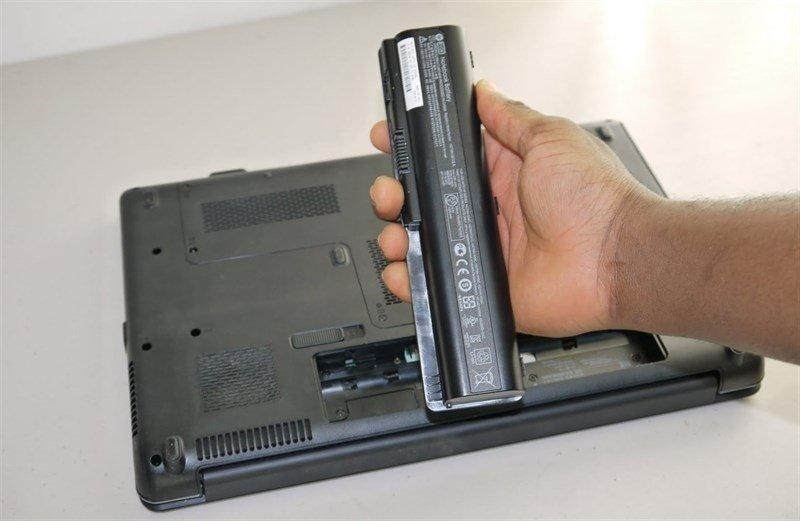
Tắt máy – Tháo pin
Nếu nguyên nhân do năng lượng tĩnh, máy sẽ sạc lại bình thường ngay.
Lỗi laptop sạc không vào pin là tình huống nhiều người gặp phải, nhưng đừng quá lo lắng — đôi khi chỉ cần một vài thao tác đơn giản là bạn có thể tự khắc phục ngay tại nhà. Nếu đã thử mà vẫn chưa hiệu quả, hãy đến GoodCare.vn – Chúng tôi luôn sẵn sàng hỗ trợ với tất cả dịch vụ sửa chữa nhanh chóng.


