
Blog
Laptop Bị Nóng Không Lên Màn Hình & Cách Khắc Phục
Laptop bị nóng không lên màn hình là một trong những lỗi phổ biến khiến nhiều người dùng lo lắng. Máy đang chạy bỗng dưng tắt nguồn, quạt kêu to, đèn báo vẫn sáng nhưng màn hình đen – dấu hiệu cho thấy hệ thống đang gặp sự cố nghiêm trọng.
Bài viết này, GoodCare.vn sẽ giúp bạn hiểu rõ nguyên nhân laptop bị nóng và không lên màn hình, cùng cách khắc phục hiệu quả để máy hoạt động ổn định trở lại.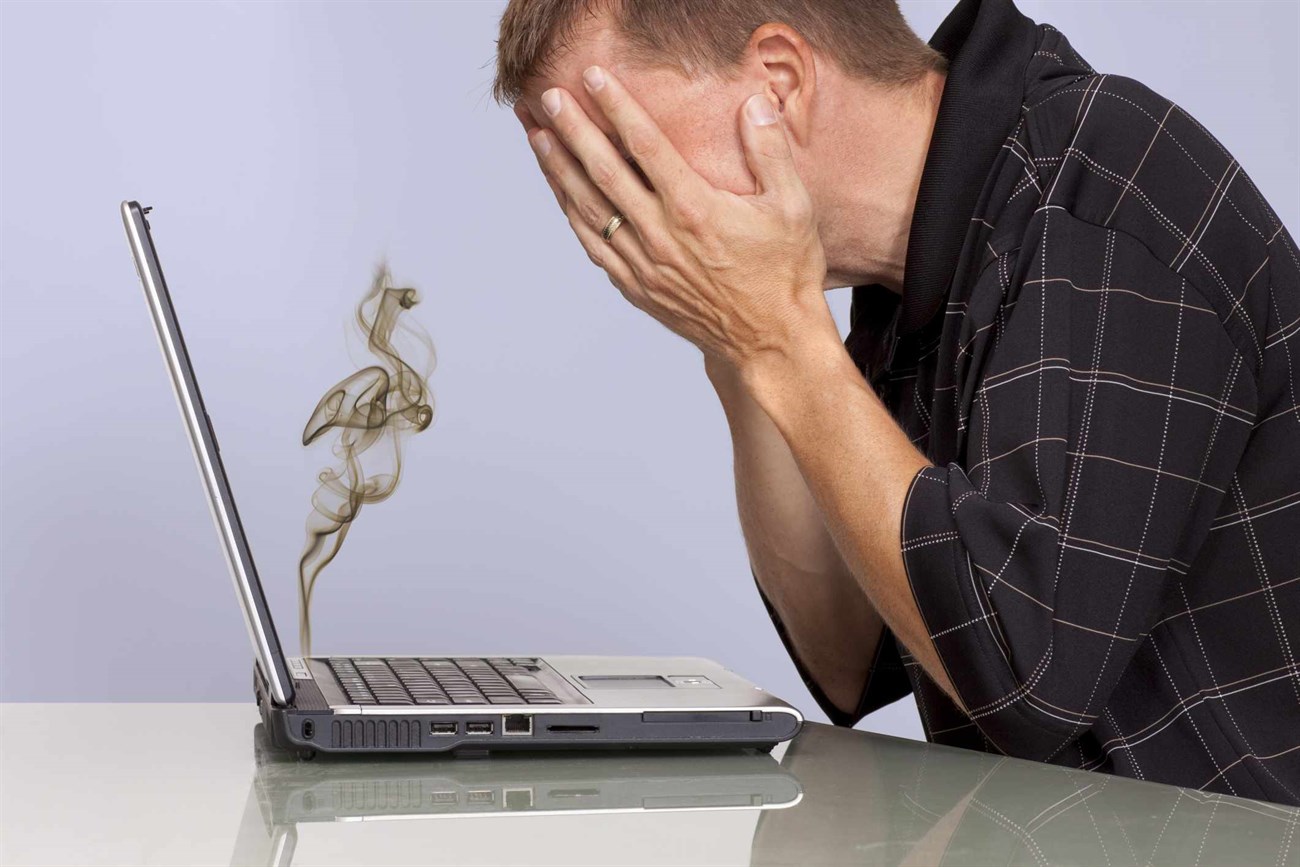
1. Nguyên nhân laptop bị nóng bất thường
Trước khi tìm hiểu vì sao laptop bị nóng không lên màn hình, bạn cần hiểu rõ các yếu tố khiến thiết bị quá nhiệt.
1.1. Máy chạy quá công suất
Khi bạn mở cùng lúc quá nhiều phần mềm, đặc biệt là ứng dụng nặng như đồ họa, game, hoặc render video, CPU và GPU sẽ hoạt động liên tục, sinh nhiệt cao.
Nếu quạt tản nhiệt không đủ khả năng làm mát, máy sẽ tự tắt để bảo vệ linh kiện — dẫn đến laptop nóng và không lên màn hình khi khởi động lại.:quality(75)/2023_11_6_638349090553177351_cach-lam-may-tinh-chay-nhanh-hon-00.jpg)
1.2. Không vệ sinh laptop thường xuyên
Bụi bẩn bám vào quạt tản nhiệt, khe gió bị nghẹt khiến luồng khí không lưu thông, dẫn đến nhiệt độ tăng cao bất thường.
1.3. Quạt tản nhiệt bị lỗi hoặc hỏng
Nếu quạt ngưng quay hoặc quay yếu, nhiệt không được đẩy ra ngoài, gây ra hiện tượng máy quá nóng – tắt đột ngột – bật lại không lên hình.
1.4. Laptop bị nhiễm virus
Virus hoặc phần mềm độc hại chạy ngầm cũng khiến CPU luôn ở mức tải cao, làm máy quá nóng và treo khi khởi động.
2. Vì sao laptop bị nóng không lên màn hình?
Khi laptop quá nhiệt trong thời gian dài, nhiều linh kiện có thể bị ảnh hưởng. Dưới đây là các nguyên nhân phổ biến khiến laptop không lên màn hình sau khi bị nóng:
2.1. Nguồn điện không ổn định
Dòng điện chập chờn, adapter lỏng hoặc sạc không chính hãng có thể khiến laptop không đủ điện năng khởi động, dẫn đến bật nguồn không hiển thị hình ảnh.
2.2. Màn hình hoặc cáp màn hình bị hỏng
Nhiệt độ cao làm hở cáp hoặc hư bảng mạch điều khiển màn hình. Khi đó, máy vẫn chạy nhưng màn hình đen hoàn toàn.
2.3. Lỗi RAM hoặc card đồ họa
RAM hoặc card rời bị quá nhiệt dễ gây lỗi khởi động, laptop bật không lên màn hình, chỉ nghe tiếng quạt.
2.4. Mainboard hoặc CPU bị lỗi
Nhiệt độ cao kéo dài có thể làm nứt mối hàn, hỏng chipset, khiến main không cấp tín hiệu lên màn hình.
2.5. Lỗi BIOS hoặc cao áp màn hình
BIOS bị lỗi xung đột, hoặc cao áp màn hình hỏng, đều khiến laptop không hiển thị dù quạt và đèn vẫn hoạt động.
3. Cách khắc phục laptop bị nóng không lên màn hình
Dưới đây là các bước kiểm tra và hướng xử lý hiệu quả:
3.1. Kiểm tra nguồn điện và pin
- Đảm bảo ổ điện, sạc, adapter hoạt động tốt.
- Nếu pin chai hoặc phồng, hãy tháo ra và thử khởi động bằng sạc trực tiếp.
-800x450.jpg)
3.2. Làm sạch hệ thống tản nhiệt
- Tháo nắp sau laptop, dùng cọ mềm và khí nén vệ sinh quạt, khe gió, keo tản nhiệt.
- Nếu không tự tin thao tác, hãy mang máy đến GoodCare.vn để được vệ sinh chuyên sâu và bôi keo tản nhiệt mới.

3.3. Kiểm tra RAM và card màn hình
- Tháo RAM ra vệ sinh, gắn lại chắc chắn.
- Nếu laptop có card rời, cần test xem card còn hoạt động hay không.
:quality(75)/2017_9_24_636418132508511166_cach-kiem-tra-ram-laptop-dung-luong-va-thong-so-ky-thuat-cover.jpg)
3.4. Reset BIOS
- Tháo pin CMOS vài phút, lắp lại để reset BIOS – khắc phục lỗi xung đột phần mềm khởi động.
3.5. Thay linh kiện hư hỏng
- Nếu xác định mainboard, CPU, màn hình hoặc cao áp bị lỗi, nên mang máy đến trung tâm sửa chữa uy tín để thay linh kiện chính hãng – tránh tự ý tháo lắp.
4. Dấu hiệu cảnh báo laptop sắp bị nóng và tắt màn hình
- Quạt kêu to bất thường, tiếng ù kéo dài
- Vỏ máy nóng rát, đặc biệt ở khu vực bàn phím
- Máy đột ngột tắt khi chạy ứng dụng nặng
- Màn hình chớp nháy, hiển thị sai màu
Nếu bạn gặp các dấu hiệu trên, đừng để đến khi máy “chết lâm sàng” mới mang đi sửa.
5. Giải pháp toàn diện tại GoodCare.vn
Tại GoodCare.vn, kỹ thuật viên sẽ:
- Kiểm tra miễn phí toàn bộ hệ thống tản nhiệt, main, RAM, card.
- Làm sạch bụi bẩn, bôi keo tản nhiệt mới.
- Thay linh kiện chính hãng, bảo hành rõ ràng.
- Tư vấn cách sử dụng để tránh tái diễn tình trạng laptop nóng, không lên màn hình.

Khách tin tưởng và sử dụng dịch vụ tại GoodCare.vn
Tạm kết
Hy vọng bài viết trên đã giúp bạn hiểu rõ hơn nguyên nhân khiến laptop bị nóng không lên màn hình và cách khắc phục phù hợp cho từng trường hợp.
Nếu bạn vẫn chưa chắc lỗi hoặc cần được tư vấn chi tiết hơn, hãy liên hệ trực tiếp Fanpage hoặc Hotline của GoodCare.vn – đội ngũ kỹ thuật viên luôn sẵn sàng hỗ trợ bạn nhanh nhất!


