
Blog
Chuột Cảm Ứng Laptop (Touchpad) Không Hoạt Động – Nguyên Nhân & Cách Khắc Phục Hiệu Quả Nhất
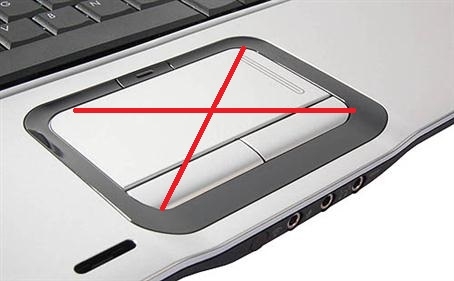
Chuột cảm ứng Laptop (Touchpad) không hoạt động?
Touchpad là phần không thể thiếu trên laptop, giúp bạn thao tác nhanh chóng mà không cần chuột rời.
Nhưng đôi khi, Touchpad lại không kéo được, không di chuyển, khiến bạn bối rối không biết vì sao.
Đừng lo, bài viết này của GoodCare.vn sẽ hướng dẫn bạn cách nhận biết nguyên nhân và khắc phục lỗi này một cách đơn giản, hiệu quả nhất.
1. Nguyên nhân phổ biến khiến laptop bị lỗi chuột cảm ứng (Touchpad)
Trước khi nghĩ đến việc thay linh kiện, bạn nên hiểu vì sao Touchpad ngừng hoạt động. Dưới đây là 5 nguyên nhân thường gặp nhất:
1.1. Vô tình tắt Touchpad bằng phím tắt
Nhiều người không biết rằng laptop có phím chức năng (Fn) để bật/tắt Touchpad.
Ví dụ:
- Laptop Dell: Fn + F3
- Laptop Asus: Fn + F9
- Laptop HP: Nhấn 2 lần vào góc trên bên trái Touchpad
Nếu Touchpad không phản hồi, hãy kiểm tra lại phím tắt này trước tiên.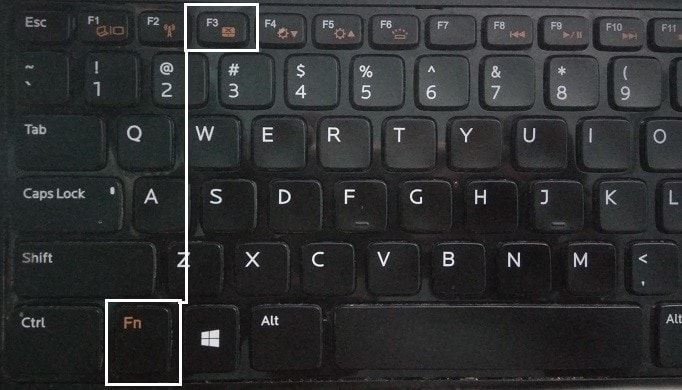
1.2. Driver Touchpad bị lỗi hoặc xung đột
Sau khi cập nhật Windows, nhiều trường hợp driver Touchpad bị lỗi hoặc chưa tương thích, khiến máy không nhận cảm ứng.
1.3. Cài phần mềm bên thứ ba gây xung đột
Một số ứng dụng điều khiển chuột, bàn phím hoặc phần mềm bảo mật có thể làm Touchpad bị tê liệt tạm thời.
1.4. Lỗi phần cứng – cáp nối hoặc bo Touchpad
Nếu laptop bị rơi, va đập, hoặc từng dính nước, khả năng cao cáp nối Touchpad bị đứt hoặc bảng mạch cảm ứng bị hỏng.
1.5. Hệ điều hành lỗi hoặc virus gây treo chuột
Máy bị nhiễm virus hoặc lỗi hệ thống cũng khiến Touchpad “đóng băng”, không hoạt động dù bạn đã di chuột liên tục.
2. Các cách khắc phục lỗi chuột cảm ứng laptop hiệu quả
Dưới đây là những bước đơn giản mà bạn có thể tự làm tại nhà để sửa lỗi Touchpad nhanh chóng:
2.1. Kiểm tra phím tắt bật/tắt Touchpad
Nhấn Fn + phím có biểu tượng Touchpad để kích hoạt lại.
Hãy nhìn biểu tượng Touchpad trên hàng phím F1–F12 để xác định đúng phím.
2.2. Kích hoạt lại Touchpad trong Cài đặt
Vào:
Settings → Devices → Touchpad → Enable Touchpad.


Nếu đang dùng Win 10/11, bạn có thể nhập “Touchpad settings” trong thanh tìm kiếm để mở nhanh.
2.3. Cập nhật hoặc cài lại Driver Touchpad
- Bạn nhấn tổ hợp phím Windows + R để mở cửa sổ Run > Nhập lệnh “devmgmt.msc” > Nhấn Enter để mở Device Manager.
-800x508.jpg)
- Tìm đến Mice and other pointing devices → Touchpad.
- Bạn chọn Update driver hoặc Uninstall → Restart máy → Windows tự cài lại.
-800x600.jpg)
2.4. Gỡ ứng dụng lạ cài gần đây
Nếu sau khi cài phần mềm mà Touchpad ngừng hoạt động, hãy gỡ chúng ra và khởi động lại máy.
2.5. Vệ sinh Touchpad và khu vực bàn phím
Bụi bẩn hoặc mồ hôi tích tụ nhiều cũng làm cảm ứng kém nhạy.
Hãy tắt máy, dùng khăn mềm lau sạch Touchpad bằng cồn isopropyl nồng độ thấp.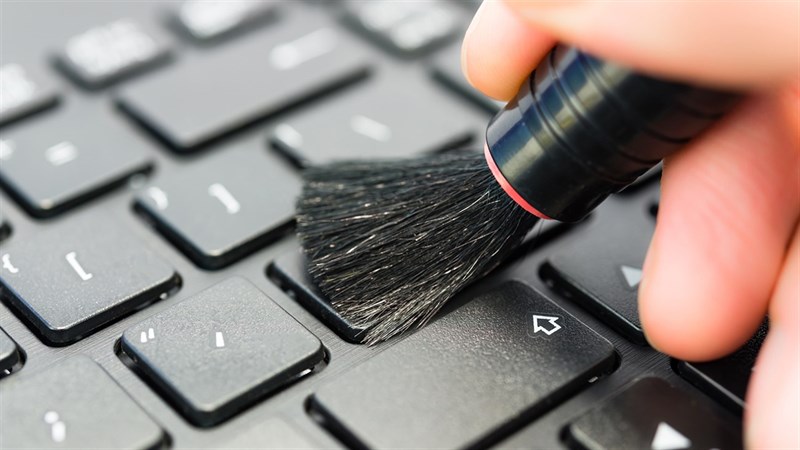
3. Khi nào nên mang máy đến trung tâm sửa chữa chuyên nghiệp
Nếu bạn đã thử các cách trên mà Touchpad vẫn không hoạt động, có thể laptop đang gặp lỗi phần cứng như:
- Cáp cảm ứng bị đứt, chập.
- Mạch bo Touchpad hỏng.
- Mainboard lỗi tín hiệu điều khiển.
4. Mẹo bảo vệ và sử dụng Touchpad bền hơn
Để Touchpad luôn nhạy và bền, bạn nên:
- Không tì mạnh tay hoặc chạm liên tục một điểm.
- Thường xuyên lau sạch bề mặt bằng khăn mềm.
- Tránh để nước, cà phê, mỹ phẩm dính lên Touchpad.
- Cập nhật hệ điều hành và driver định kỳ 1–2 tháng/lần.
5. Kết luận
Hy vọng bài viết đã giúp bạn hiểu rõ nguyên nhân và cách khắc phục lỗi Touchpad không hoạt động.
Nếu bạn vẫn chưa khắc phục được, đừng cố tự tháo máy — hãy để đội ngũ kỹ thuật viên tại GoodCare.vn kiểm tra miễn phí và xử lý tận nơi.


