
Blog
Điện Thoại Không Bắt Được WiFi – Nguyên Nhân & Cách Khắc Phục
Khi điện thoại không bắt được WiFi, bạn có thể kiểm tra ngay mật khẩu, modem, hoặc đặt lại cài đặt mạng để khắc phục. Nếu vẫn không được, đừng bỏ qua hướng dẫn chi tiết từ GoodCare.vn trong bài viết dưới đây!
1. Nguyên nhân khiến điện thoại không bắt được WiFi
Trước khi sửa, bạn cần xác định đúng lý do khiến điện thoại không kết nối được mạng. Dưới đây là các nguyên nhân phổ biến nhất
1.1. Nhập sai mật khẩu WiFi
Đây là lỗi cơ bản nhiều người gặp phải. Chỉ cần sai một ký tự hoặc khoảng trắng, điện thoại sẽ không thể truy cập được mạng.
1.2. Sóng WiFi yếu hoặc chập chờn
Nếu bạn ở xa modem, tường dày hoặc có nhiều vật cản, tín hiệu sẽ bị giảm mạnh khiến máy không thể kết nối ổn định.
1.3. Router hoặc modem gặp lỗi
Bộ phát WiFi hoạt động lâu ngày không được khởi động lại có thể gây nghẽn, dẫn đến lỗi kết nối tạm thời.
1.4. Cài đặt mạng trên điện thoại bị lỗi
Cấu hình DNS, IP hoặc proxy sai khiến điện thoại không thể nhận tín hiệu WiFi.
1.5. Giới hạn số lượng thiết bị kết nối
Một số modem chỉ cho phép kết nối tối đa 10–15 thiết bị. Khi vượt quá giới hạn, điện thoại sẽ không thể truy cập.
1.6. Lỗi phần cứng trên điện thoại
Nếu bạn đã thử hết mọi cách mà WiFi vẫn không bắt được, có thể ăng-ten WiFi hoặc IC mạng trên máy bị hỏng — lúc này cần kiểm tra kỹ thuật.
2. Cách khắc phục lỗi điện thoại không bắt được WiFi
Dưới đây là 7 bước xử lý nhanh, dễ làm tại nhà, ai cũng có thể thử:
2.1. Kiểm tra kết nối WiFi
Hãy chắc chắn rằng WiFi bạn đang cố kết nối đang bật và hoạt động bình thường.
Nếu các thiết bị khác cũng không vào được, lỗi nằm ở modem hoặc mạng nhà bạn, không phải điện thoại.
2.2. Khởi động lại router/modem
Rút nguồn thiết bị phát WiFi khoảng 1 phút rồi bật lại.
Thao tác đơn giản này giúp giải phóng bộ nhớ tạm và khắc phục nghẽn mạng cực kỳ hiệu quả.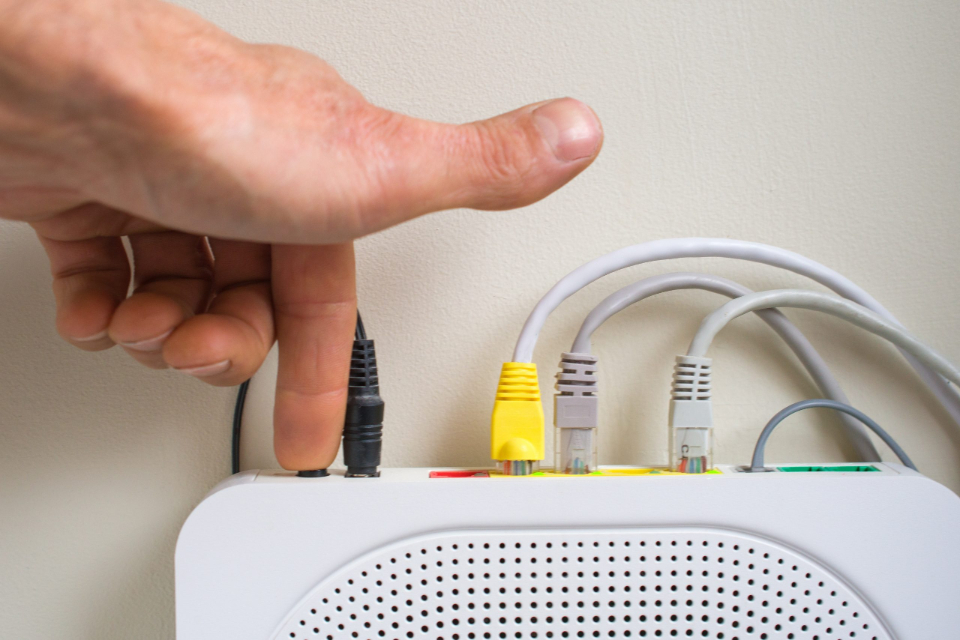
2.3. Khởi động lại điện thoại
Việc restart giúp hệ thống làm mới cài đặt mạng và sửa xung đột phần mềm tạm thời.
2.4. Quên mạng WiFi và kết nối lại
Vào Cài đặt → WiFi → chọn mạng → Quên mạng (Forget Network) → nhập lại mật khẩu để kết nối.
Giải pháp này giúp xoá cấu hình lỗi đang lưu trước đó.
2.5. Thiết lập lại cài đặt mạng
Nếu vẫn không được, hãy reset mạng:
Cài đặt → Cài đặt chung → Đặt lại → Đặt lại cài đặt mạng.
Tính năng này chỉ xoá dữ liệu mạng, không ảnh hưởng đến hình ảnh hay file trong máy.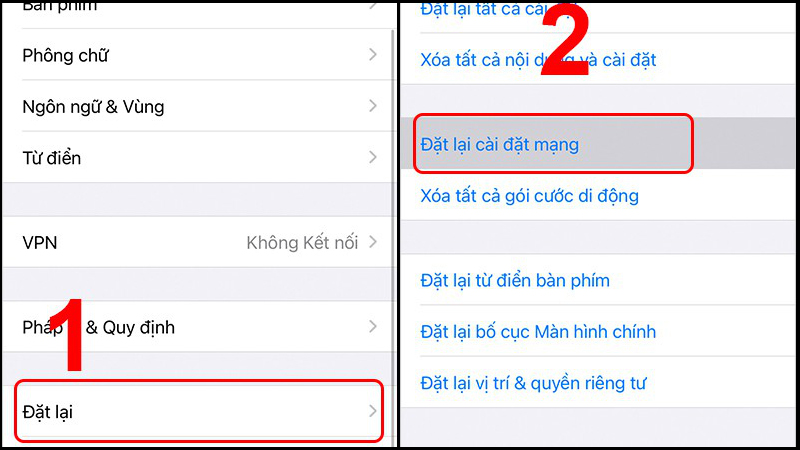
2.6. Cập nhật hệ điều hành
Đôi khi lỗi WiFi đến từ bản cập nhật lỗi thời.
Hãy kiểm tra và cập nhật phiên bản mới nhất để vá lỗi kết nối và tối ưu hiệu suất.
2.7. Mang điện thoại đến trung tâm sửa chữa uy tín
Nếu tất cả cách trên đều không hiệu quả, khả năng cao máy đã gặp vấn đề phần cứng như:
- Ăng-ten WiFi hỏng
- IC mạng lỗi
- Board mạch hư sau khi rơi hoặc vào nước
3. Mẹo giúp điện thoại bắt WiFi ổn định hơn
- Đặt modem ở nơi thoáng, không bị che khuất.
- Hạn chế dùng ốp lưng kim loại gây nhiễu sóng.
- Không cài nhiều app tăng tốc WiFi không rõ nguồn gốc.
- Vệ sinh định kỳ cổng sạc, khu vực anten của máy.
Tạm kết
Hy vọng bài viết đã giúp bạn hiểu rõ nguyên nhân và cách khắc phục lỗi điện thoại không bắt được WiFi.
Nếu đã thử mọi cách mà máy vẫn không kết nối được, GoodCare.vn luôn sẵn sàng hỗ trợ bạn


