
Blog
Lỗi Laptop Mất WiFi – Nguyên Nhân & Cách Khắc Phục Hiệu Quả Nhất 2025
Laptop bị mất WiFi hoặc không bắt được mạng là lỗi khá phổ biến, gây khó chịu cho người dùng khi đang làm việc, học online hoặc xem phim. Đừng vội lo! Trong bài viết này, GoodCare.vn sẽ giúp bạn tìm hiểu nguyên nhân vì sao laptop mất WiFi và hướng dẫn các cách xử lý nhanh, hiệu quả nhất ngay tại nhà.
1. Nguyên nhân laptop bị mất wifi
Lỗi WiFi trên laptop có thể đến từ nhiều nguyên nhân khác nhau, bao gồm cả phần cứng và phần mềm. Một số nguyên nhân thường gặp là:
- Công tắc WiFi trên laptop bị tắt: Nhiều dòng máy có nút bật/tắt WiFi riêng, người dùng vô tình nhấn khiến mạng bị ngắt.
- Card WiFi bị lỗi hoặc driver bị thiếu: Đây là nguyên nhân phổ biến nhất khiến laptop không nhận WiFi.
- Lỗi hệ điều hành: Windows cập nhật lỗi hoặc file hệ thống bị hỏng cũng có thể khiến WiFi biến mất.
- Router hoặc modem gặp sự cố: Đôi khi, vấn đề không nằm ở laptop mà do thiết bị phát WiFi.
- Virus hoặc phần mềm xung đột: Các phần mềm độc hại có thể chặn kết nối mạng.
- Phần cứng laptop hư: Bo mạch hoặc cổng kết nối card WiFi bị lỗi cũng khiến laptop không nhận mạng.
2. Cách khắc phục
Cách 1: Kiểm tra nút bật/tắt WiFi hoặc phím tắt
Một số laptop có phím tắt WiFi riêng như Fn + F2, F3 hoặc F12. Hãy thử bật lại và kiểm tra biểu tượng mạng xuất hiện chưa.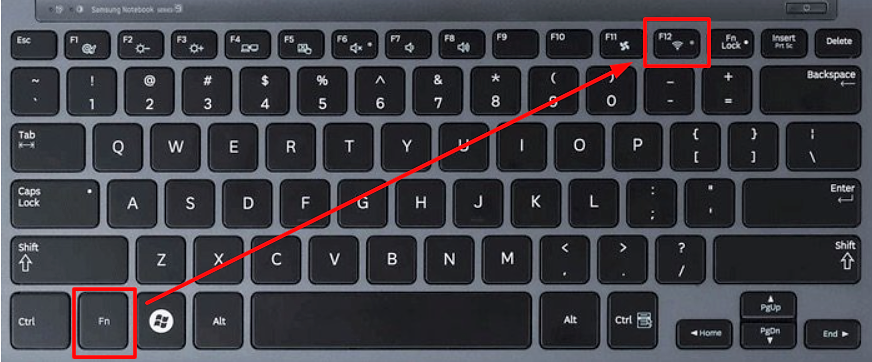
Cách 2: Khởi động lại modem hoặc router
Nếu các thiết bị khác cũng mất mạng, hãy tắt nguồn modem trong 30 giây rồi bật lại. Đây là cách đơn giản nhưng rất hiệu quả.
Cách 3: Bật lại WiFi trong Network Settings
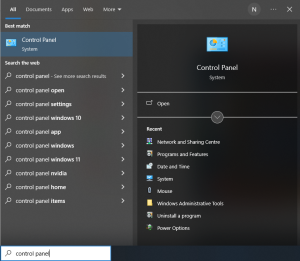
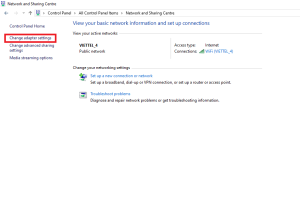
Vào Control Panel → Network and Sharing Center → Change adapter settings, nhấn chuột phải vào WiFi Adapter → Enable.


Cách 4: Cập nhật hoặc cài lại driver WiFi
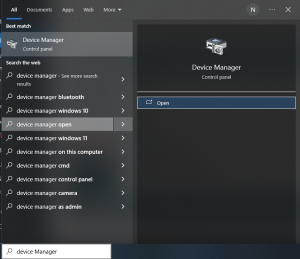
Vào Device Manager → Network adapters, tìm card WiFi → Update driver. Nếu không được, chọn Uninstall device rồi khởi động lại máy để hệ thống tự cài lại.

Cách 5: Xóa kết nối Wifi
Cũng có thể bạn gặp trục trặc trong khâu xử lý mật khẩu của WiFi. Hãy thử mở mục kết nối WiFi lên và nhấn chuột phải vào WiFi đang được kết nối. Sau đó chọn Forget và kết nối lại WiFi từ đầu nhé.

Cách 6: Không nên bật chế độ tiết kiệm pin trên laptop
Đừng nên bật chế độ tiết kiệm trên laptop. Ở chế độ này các thiết bị của bạn sẽ phải giảm độ sáng, hiệu năng và cả các kết nối. Để tắt chế độ này bạn vào mở mục pin trên laptop lên và kéo thanh điều chỉnh sang chính giữa.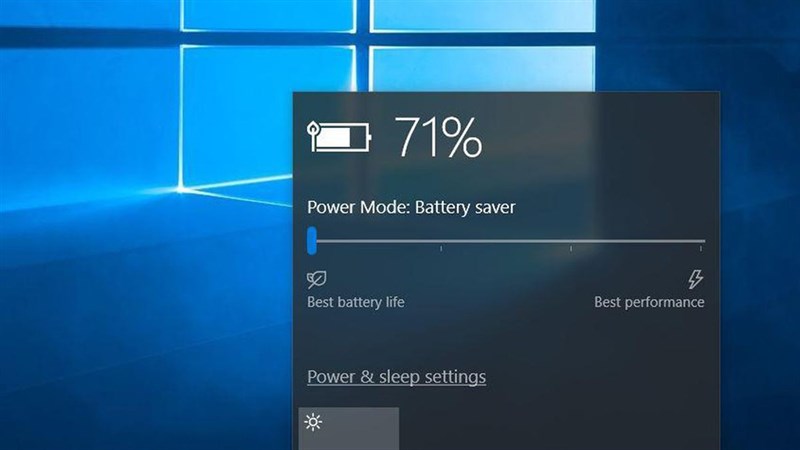
3. Một số lưu ý để tránh lỗi Wifi trên laptop
- Cập nhật hệ điều hành và driver định kỳ.
- Tránh sử dụng WiFi công cộng không bảo mật.
- Giữ laptop ở nơi thoáng mát, tránh bụi bẩn vào cổng kết nối.
- Dùng phần mềm diệt virus uy tín để bảo vệ hệ thống.

4. Tạm kết
Lỗi laptop mất WiFi không quá nghiêm trọng nếu bạn biết cách kiểm tra đúng nguyên nhân. Hy vọng những mẹo trên của GoodCare.vn sẽ giúp bạn tự khắc phục nhanh chóng.
Nếu vẫn không vào được mạng, hãy mang máy đến GoodCare.vn – Sửa Laptop Uy Tín TP.HCM để được kiểm tra miễn phí, khắc phục tận gốc và nhận bảo hành rõ ràng.


